
Transfeeroで乗車予約をするためのステップバイステップガイド
ドライバーを予約する必要がありますか?
Transfeero.comへようこそ!
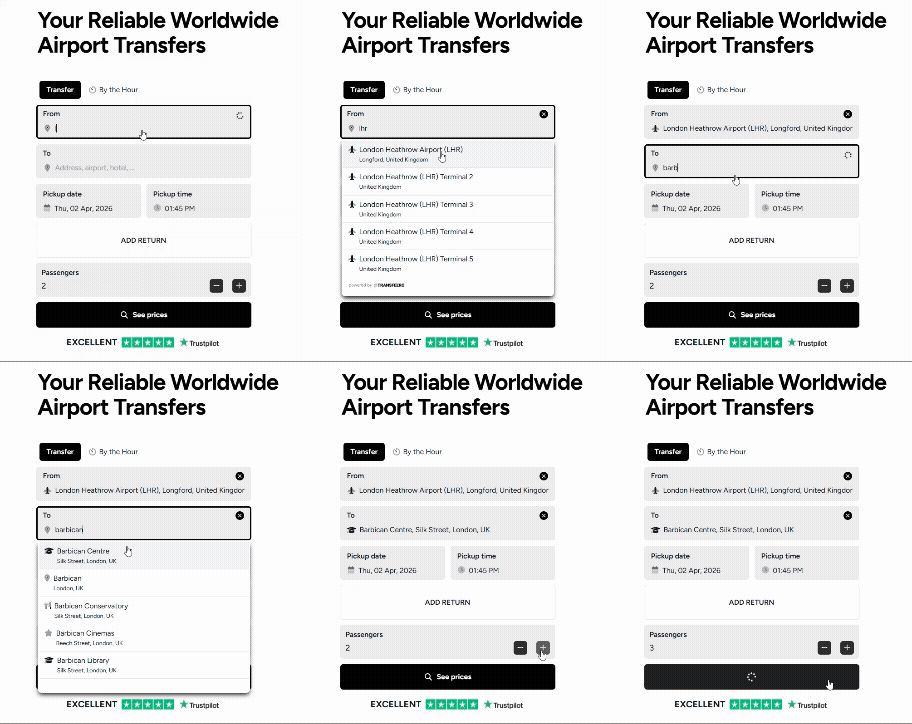
まず、サイト上部で「ライド」または「時間単位」を選択できます。
乗車場所と降車場所/住所を入力してください。
注意:「FROM 住所、空港、ホテル…」フィールドでは、空港IATAコード「例:FCO」などのキーワードでも検索できます。「TO 住所、空港、ホテル」フィールドでは、「例:コロッセオ」のようなスポットを検索し、ドロップダウンリストから場所を選択することもできます。
空港でのお迎えの場合は、ターミナルを指定せずに空港名のみを入力してください。フライトを追跡し、担当のショーファーが正しいターミナルでお待ちできるようにいたします。日付とお迎え時刻を入力してください。時刻は常に現地タイムゾーンで設定されます。空港からのお迎え時刻に関する詳細はこちらをクリックしてください。
「検索」ボタンをクリックしてください。
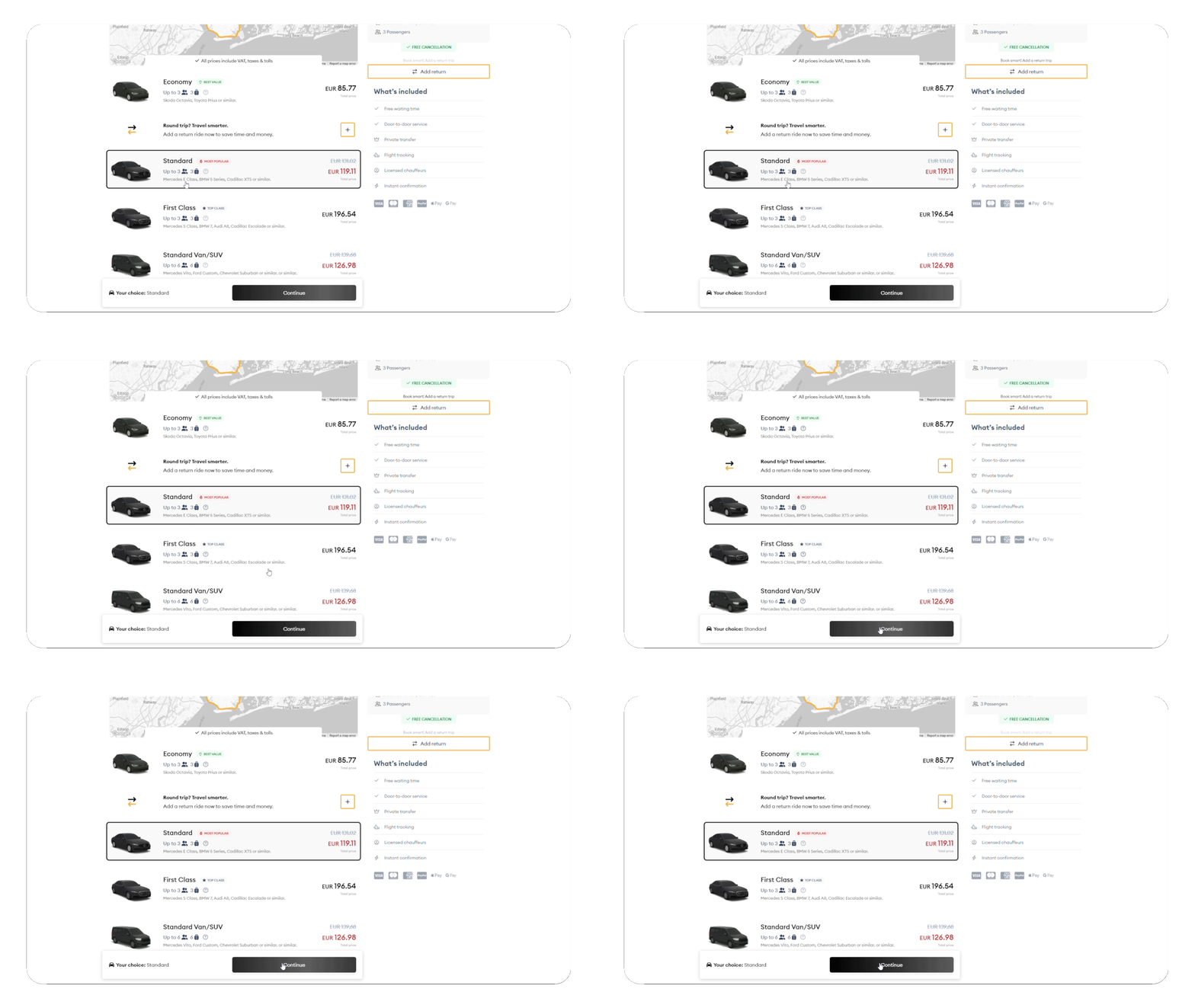
ご希望の車両クラス(エコノミー、スタンダード、ファーストクラス)を選択してください。注意:各クラスには、含まれるサービスの内容、乗車可能な乗客数および荷物の数に関する情報も記載されています。
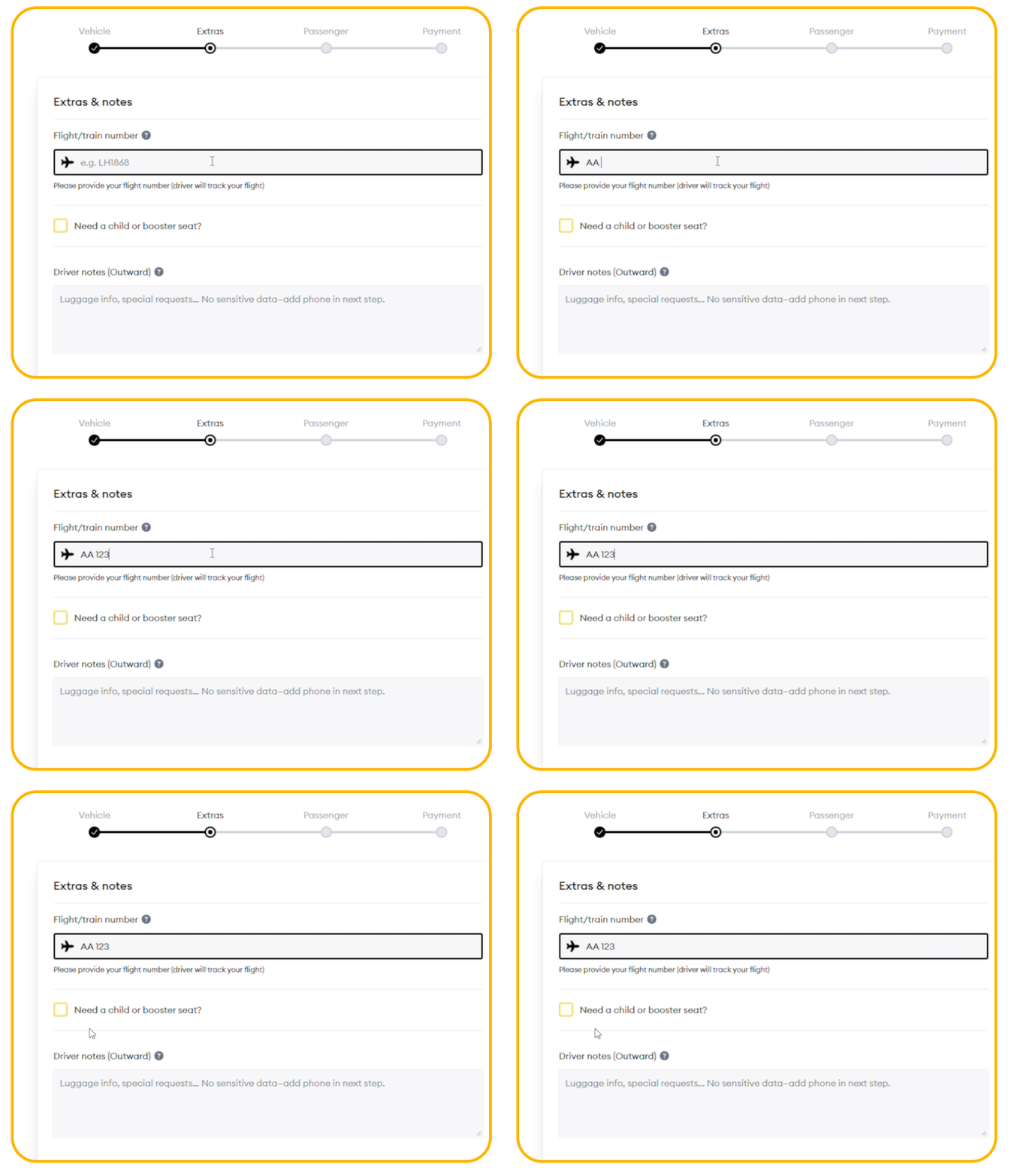
「追加オプションと備考」ページでは、フライト番号、チャイルドシートおよび/またはブースターシートの数を入力できます(必要な場合)。また、「ショーファーへの備考」を記入することもできます。
下にスクロールして「続ける」をクリックしてください。
「代表乗客」ページでは、代表乗客に関する情報を入力できます。また、空港でのカスタマイズされたウェルカムタグに使用する希望のお名前(例:名、姓)もご入力ください。
下にスクロールして「続ける」をクリックしてください。
「お支払い」は予約プロセスの次のステップです。このステップでは、割引コード(お持ちの場合)の入力や、請求先住所のフォームへの記入が可能です。また、料金内訳および利用可能なお支払い方法もご確認いただけます。
下にスクロールして「利用規約およびプライバシーポリシーに同意します。」のチェックボックスを選択してください。その後ボックスをクリックすることで、Transfeeroのニュースレターを購読することもできます。
画面の右側にサービスの概要が表示されます。お支払いに進む前に、すべての内容が正しいかご確認ください。
下にスクロールして「続ける」をクリックしてください。
次のステップではチェックアウトページに移動します。クレジットカード情報を入力してください。お支払いを完了するには、下部の青いボタンをクリックしてください。
その後、お支払いが完了し予約が確定したことが表示されます。再度、送迎に関するすべての詳細が表示され、バウチャーのダウンロードも可能です。お支払い完了後まもなく、予約確認メールが届きます。
予約の管理、確認またはキャンセルが必要な場合は、ウェブサイト上部にある「サインイン」ボタンをクリックしてください。予約時に使用したメールアドレスとパスワード(確認メールに記載)を入力し、「サインイン」をクリックしてください。
ご注意:他の方のために予約する場合は、ゲストの連絡先情報を入力してください。
実際に乗車される方がライドのステータス更新やショーファーの連絡先情報を受け取れるよう、乗車される方のメールアドレスと電話番号を入力することが重要です。
メールアドレスが不明な場合はご自身のものを入力してください。ただし、ゲストの携帯電話番号の入力は必須です。
現地で何らかの問題が発生した場合、Transfeeroはこの番号を使用してゲストへの連絡を試みます。